この記事はObsidian Advent Calendar 2025の4日目の記事です。
私は今日と明日の2日間の枠をいただいています。
前半の今日は、使っているプラグインの話です。具体的な使用例は明日の「Obsidianの仕事での使い方」で書きます。
はじめに
過去のブログで「Obsidianを快適にしてくれたプラグイン、現在のデイリーノート」という記事を書きました。
Obsidianを快適にしてくれたプラグイン、現在のデイリーノート【まとめ】|六
ありがたいことにいまでもこの記事に反応をいただくのですが、執筆から3年近くが経ち、だいぶ当時と変わってきたため、この機会に2025年12月時点の最新を書こうと思います。
参考になれば嬉しいです。
プラグイン(2022)からの変化
まず、過去紹介したものを継続して使っているかを整理しました。
2022年で紹介したもの → 現在使っているか
- Calendar → 使っている
- Periodic note → Monthly/Quarterly/Yearly noteを作っていないので使っていない。weekly noteはCalendarで。ただ、最近「Monthlyは作ってもいいかもな」と思い始めている。
- Dataview → 使っている+公式のbasesが出たのでそれと併用
- Templater → 使っている
- Collapse All → 公式機能になった。フォルダエクスプローラーを見ることはあまりないのでほぼ使ってない。
- Sliding Pane → 公式機能「スタックタブをトグル」になった。ホットキーでタブの切り替えをやるようになったのでほぼ使わなくなった
- Emoji Toolbar → Iconizeに移行
- QuickAdd → 使っている
- Buttons → 後継プラグインMeta bindに移行するも、そこまで使っていない
まぁ、意外と使ってるものは同じですね(必須なものだけ紹介したとも言えるが)。特にCalendar, Dataview, QuickAddがないObsidianは考えられないです。
現在よく使っているプラグイン(2025)
さて、現在よく使っているプラグインの一覧をまずは以下に示します。
- Another Quick Switcher
- Advanced URI
- Auto Bullet
- Auto Link Title
- Auto Note Mover
- Calendar
- CSS Editor
- Commander
- Dataview
- Global Hotkeys
- Hider
- Homepage
- Hover Editor
- Iconize
- Image Toolkit
- Meta Bind
- Mononote
- Natural Language Dates
- Task Collector(TC)
- Templater
- QuickAdd
- Style Settings
- Quick Explorer
- Update time on edit
- Workbench
うーむ、意外とある。でも結構みんなこんなもんじゃないかな?と思ってます。
・・・ですよね?
プラグイン一言説明
それぞれ簡単に説明します。
Another Quick Switcher
このAdvent Calendarの発起人であるtadashi-aikawaさんのプラグイン。ファイル検索や移動に使っている。キーボードだけですべて完結できる。最高。
単純なファイル検索の例:
コアプラグインを使った場合 →フォルダパスで表示されるのでごちゃごちゃしてる
Another Quick Switcherを使った場合
 →ファイル名だけが太字になっていて見やすい。
開くファイルを番号で指定できる。
→ファイル名だけが太字になっていて見やすい。
開くファイルを番号で指定できる。
他にも、あらかじめ指定したファイル内での検索などもできる。フローティングのヘッダーリストも出せる。なんでもできる。
Advanced URI
iOSショートカットと組み合わせてObsidianを起動していない時の発火用に使っている。嬉しい。
Auto Bullet
Scrapboxのようにスペースで箇条書きがスタートできる。最高。日本語の「一度英数入力にしてマークダウン用の記号を書いてから日本語入力にする」という欠点がカバーできる。スペースから書き始められるのほんといいですよ。
Auto Link Title
外部リンクを貼ったときにURL先の記事のタイトルを持ってきてくれる。嬉しい。
| ないとき | あるとき |
|---|---|
| https://adventar.org/calendars/11440 | Obsidian Advent Calendar 2025 - Adventar |
Auto Note Mover
特定のタグをつけたら設定したファイルに自動で移動してくれる。嬉しい。
Calendar
Obsidianにカレンダーをつけられる。日付をクリックしたらデイリーノートに跳べる。週番号をクリックするとウィークリーノートに跳べる。必須。

CSS Editor
CSS設定をすると途端にObsidianがいい感じになる。後述のStyle Settingsと合わせてなんとかやっている。昔は「スニペットって何?どこで登録するの?」と思っていたけど、このプラグインがあれば実際のノートを見ながら微調整もできるのでいい感じ。嬉しい。
Obsidianの右上にぴょこぴょこ出てくる通知消したら結構快適になった。
/* 通知を消す */

.notice-container {
  display: none !important;
}
Commander
あらゆるところにコマンドのボタンを追加できる。いらないものは消せる。最高。
設定画面(タブにコマンドを追加する):
 実際のタブの様子:

ホットキー多すぎると覚えられないので適宜ボタンを配置するのが重要だと感じる。
Dataview
basesが公式で出たので要らなくなるか?とも思ったが、全然いる。簡単に書けてデータベースも作れるしタスクも拾ってこれるしとても便利。必須。
Global Hotkeys
ObsidianをActiveにしていない状態でObsidainのコマンドを発火させたいときに使える。嬉しい。
Hider
気が散るものを消してくれる。嬉しい。 早くbasesの上に出てくる操作パネルを消せるようにしてほしい。
Homepage
指定したファイルを1コマンドで開けるようにしてくれる。最近は使わなくなったが、開いた後のAction指定もできる。嬉しい。
Hover Editor
ファイルをフローティング状態で動かせるようになる。編集もできる。
こんな感じ
 後述するQuick Explorerと組み合わせると地味に嬉しい。
Iconize
フォルダにいい感じのアイコンをつけられる。嬉しい。

どのアイコンがいいか迷ったらこのサイトで探すとよい。 https://lucide.dev/icons/
Image Toolkit
gyazoでObsidianに画像を貼ると、編集モードで画像クリックしたときにリンクが表示されるだけでポップアップ拡大ができない(普通の画像貼り付けならできるのだが)。このプラグインがあれば拡大も回転もできる。同じノート内の画像一覧も出せる。最高。
Meta Bind
Buttonsの後継プラグイン。コマンドを持たせたボタンの作成や、プロパティの修正をやりやすくするために使い始めた。嬉しい。
Mononote
すでに開いているファイルを再度開こうとしたときに、新しいタブを作成するのではなく既存のタブに移動してくれる。早くコアプラグインになるべき。
Natural Language Dates
本来は"today"とか"yesterday"とかの自然言語で日付を入力するためのプラグインで、私も以前はそういう使い方をしていたのだが、現在はコアプラグインの「テンプレート 現在の日付を挿入」と組み合わせてただ単純に今日の日付を2通りの記法で書きたいがためだけに使っている。
⌘; 2025-11-30 ← 普通にデイリーノートを貼ったりするときに使う
⌘ Shift ; (11/30) ← 文頭に使う
Task Collector(TC)
下記のようなタスクマークを振りやすくするのに使える。dataviewでマークごとに収集もできる。最高。

私は使ってないが、ノート内のタスクのチェックを全て外すコマンドもあるので、繰り返しプロジェクトなどにもよさそう。DataviewやWorkbenchとのシナジーが高そうなので試し中。
Templater
いろんなテンプレートを作れる。地味に便利。ただ使いこなせてなさすぎて心配になる。
Style Settings
テーマの細かい部分の色を変更できる。嬉しい。
QuickAdd
いろんなノートに即メモできる。必須。
Quick Explorer
さらばファイルエクスプローラー。
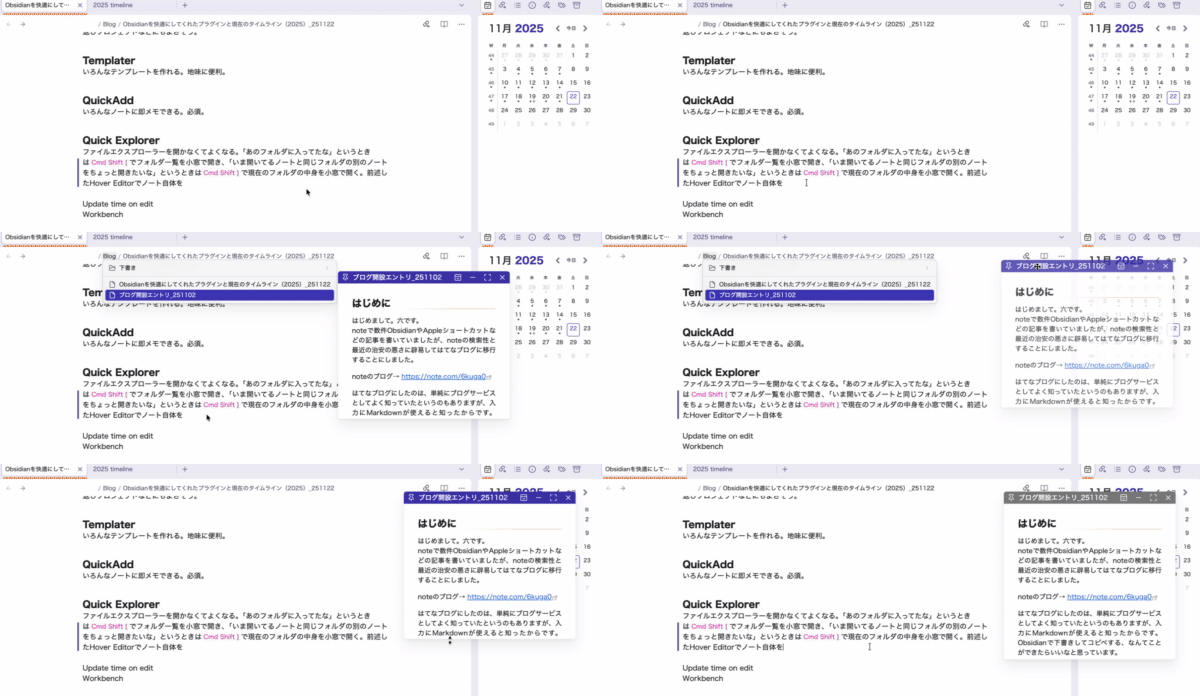
「あのフォルダを開きたいな」というときはCmd Shift [でフォルダ一覧を小窓で開き、「いま開いてるノートと同じフォルダの別のノートをちょっと開きたいな」というときはCmd Shift ]で現在のフォルダの中身を小窓で開く。前述したHover Editorでノート自体をフローティングさせれば、見ながら書くのもできるってワケです。最高。
これはBlogフォルダに格納されている前回の記事をCmd Shift ]で開いてHover Editorプラグインで移動させている様子です。
Update time on edit
作成日と編集日をプロパティに表示してくれる。ファイルのメタデータは編集できないが、このプラグインで作った作成日と編集日のプロパティは編集できる。2日前とかの会議ノートを書きたいときとかに便利(あとで集計するときはメタデータではなくこのプラグインで作ったcreatedプロパティで集計する)。
Workbench
指定したファイルに選択した行をコピーしたりリンクさせたりというのが簡単にできるプラグイン。複数ファイルに散らばっている情報をいったんかき集めてまとめ直す、という作業で使える。
デイリーノート(2022)からの変化
過去の記事ではデイリーノートの紹介もしていたのでそれも更新します。
2022年のデイリーノートはこんな構成でした。
- 前日のデイリーノートと翌日のデイリーノートへのリンク
- 今日の印象的な出来事箇条書き
- 今日作成したファイル、修正したファイルの一覧
- タスクINBOX
- ファイルのランダム表示
- ウィークリーノートへのリンク
- タイムライン(タイムスタンプ付きのメモ)
このうち、2025年のデイリーノートに残っているものはありません。
主に、下記のような理由で削除しています。
- 前日のデイリーノートと翌日のデイリーノートへのリンク
→常に表示されているCalendarプラグインからすぐ開くことができる。CommandarプラグインでTab barに「前日のデイリーノートを開くと「翌日のデイリーノートを開く」を追加したため不要になった。 - 今日の出来事箇条書き
→そこまで日々書いておきたいイベントも起きないというのもあるが、イベントを見返すのにいちいちデイリーノートをパラパラ開くのが億劫だと気づいたため、そもそもデイリーノートに「後から見返しておきたいもの」を入れること自体をやめた。 - 今日作成したファイル、修正したファイルの一覧
→その日の達成感を得るためだけには良かったが、あとから見返したときに有用な情報になっていないのと情報としてノイズなのでやめた。そもそも●月●日にやったことという情報で後から探したいことはない。仮にそれで探したくてもデイリーノートにまとめてなくても検索できる。 - タスクINBOX
→自分のタスク管理をデジタルツールでやるのは私には向いてないと何度目かの気づきを得ました(Todoist・TickTick敗残兵)。目の前にないと忘れてしまい二度と思い出せないからです。 - ファイルのランダム表示
→セレンディピティを期待できるほどAtomicなノートが私のObsidianの中にはない。 - ウィークリーノートへのリンク
→Calendarプラグインからすぐ開けるので不要 - タイムライン(タイムスタンプ付きのメモ)
→1日ごとにノートが切り替わると見にくくて仕方ないのでデイリーノートからは削除
では、現在のデイリーノートは?という点に関しては、仕事での使い方と密接に関わるため明日の記事で紹介します。本日は、デイリーノートから別のノートに移行させたタイムラインについて紹介して結びとしたいと思います。
現在のタイムライン(2025)
ふとした瞬間に思いついた単語や言葉を書いておく場所、必要ですよね。Twitter黎明期に青春を過ごしたため、すっかりTwitterライクな行動形式とタイムライン表示に慣れきってしまっています。これを個人メモに導入します。
これまで試したこと
- デイリーノートの下部にタイムスタンプ付きのメモを追加していく
- デイリーノートの下部に箇条書きのメモを追加していく
- マンスリーノートの上部にタイムスタンプ付きのメモを追加していく
微妙だったこと
- 1日ごとにノートが切り替わること。たいしたことを書いていないのに、パラパラとデイリーノートをめくる虚無の時間が無駄
- 月ごとにノートを切り替えてしまうと、次の月にはせっかく1ヶ月ためたメモが見えず、イチからスタートさせないといけないこと。せっかく溜まってきたなーと思ったらもう次のノート、というのが無限穴掘りのようで徒労感を感じた
やはり目指すものはTwitterになりました。上が一番新しく、遡ろうと思えばどこまででも遡れるもの。
ということで、つぶやきはデイリーノートではなく1つのノートに溜めていくことにしました。
ワークフロー:
- cmd+SpaceでQuickAdd発火(Global Hotkeyプラグインでも同じホットキーを割り当てておけば、ObsidianをActiveにしていなくても発火できる)
- "2025timeline"の上にタイムスタンプ付きで追記
実際の様子↓ プライベートのときは、右ペインに常駐させています。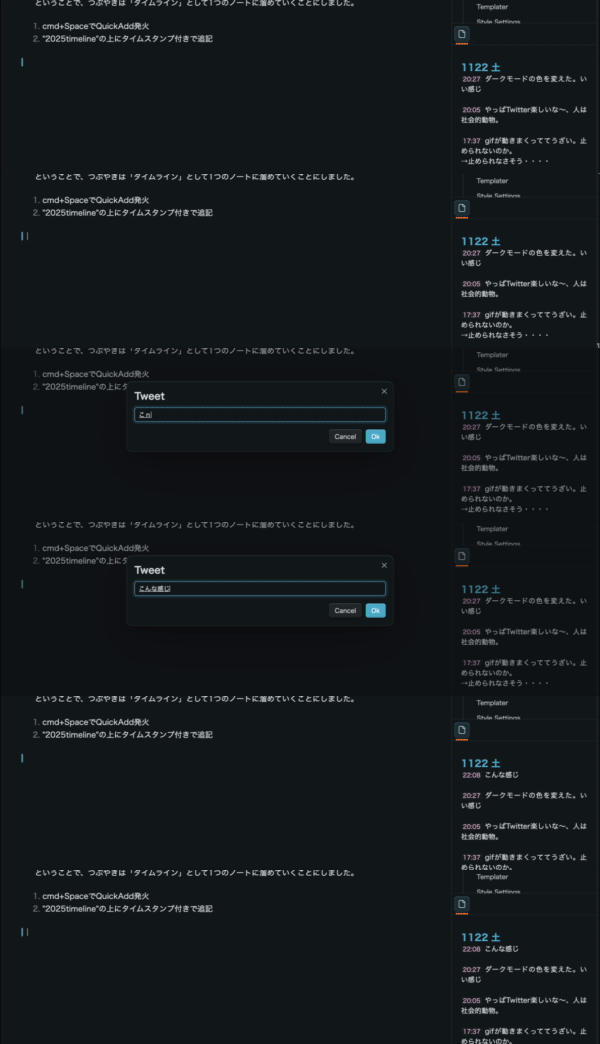
QuickAddのレシピはこうなっています。


これだと1年ごとにタイムラインが切り替わるけどいいのか?という点に対しては、「まぁ新年くらいはまっさらから始めたい気持ちになるからいいんじゃないか」と思っています。無理そうなら1個にまとめます。
ちなみに、スマホからでもさくさくツイートできるように、Advanced URIプラグインで上記QuickAddのコマンドの実行URLを取得してiPhone ショートカットアプリの「URLを開く」でObsidianを起動できるようなレシピを作ってあり、これをホーム画面とロック画面に置いています。
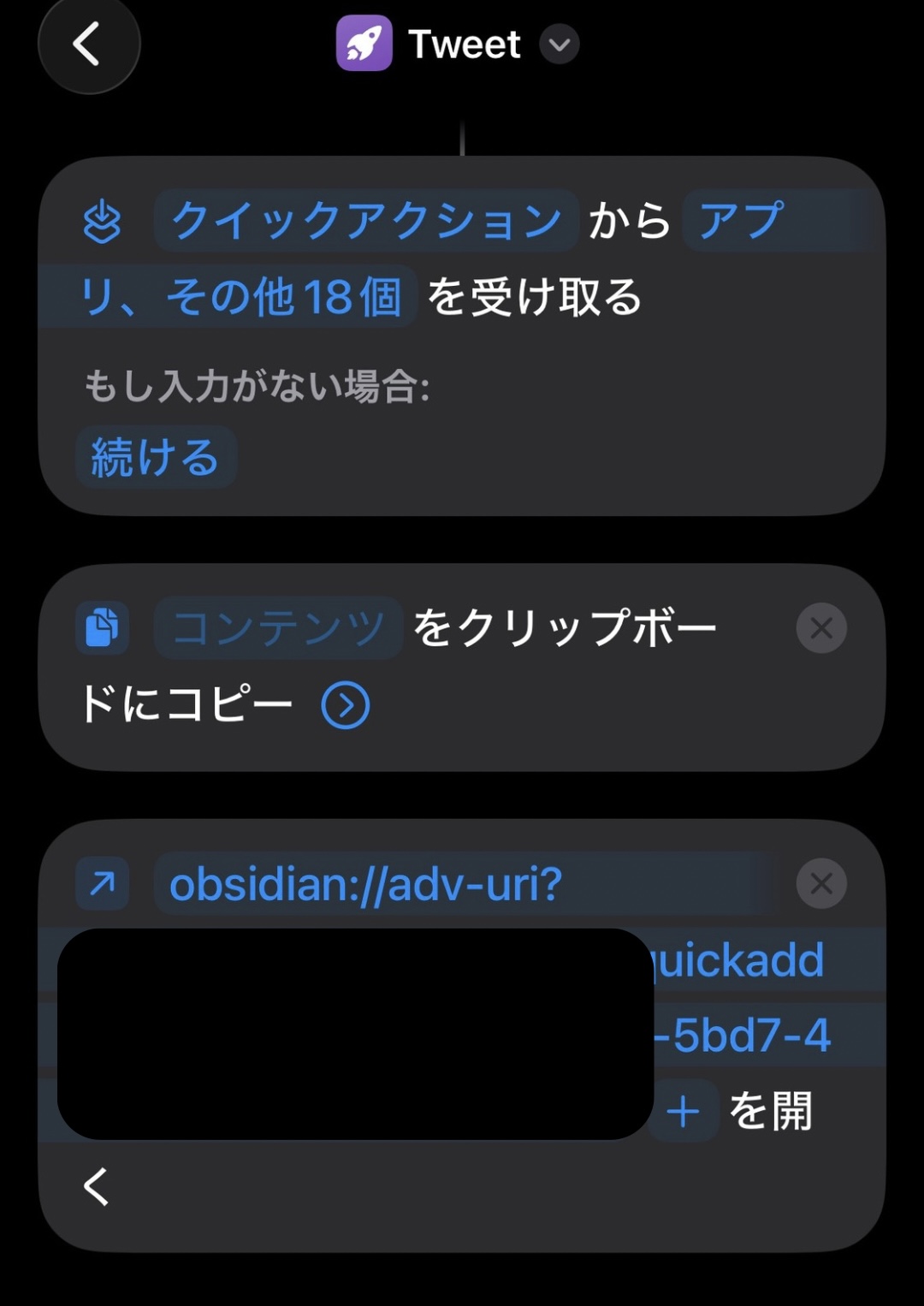
バックグラウンドで書き込むのはたぶんできないです。
あとは、モバイルのObsidianだと画面を下に引き下げた時のコマンドを設定できるじゃないですか。あれに「コマンドパレットを開く」を割り当てていて、コマンドパレットの一番上にTweetのQuickAddをピン留めしています。
そのため、モバイルでは
- 画面を下にスワイプする(これでコマンドパレットが開く、ピン留めされたQuickAdd: Tweetが選択されている)
- Enterを押す
- 書き込み画面があらわれるので書く
といったとても快適な連投環境が整っています。
あとは、見出し4でその日あったイベントとかを書いておけば、アウトラインで一気にイベント一覧を振り返られることもできます。
ということで、見出し4だけはモバイルツールバーにもおいています。PCでも、見出し1~4はCommand 1~4でつけられるようにしています。このコマンドが日々一番使いますね、おすすめです。
おわりに
以上、現在使っているプラグインとタイムラインでした。これから先も使い方はどんどん変わると思いますが、どう変わっていくのかが楽しみでもあります。日々の変化はこのブログで記録し続けていきたいな、と考えています。
明日はObsidianを仕事でどう使っているか、という話を書きます。
よろしくお願いします。
